
Cómo configurar la privacidad de una cuenta de videojuegos para un menor

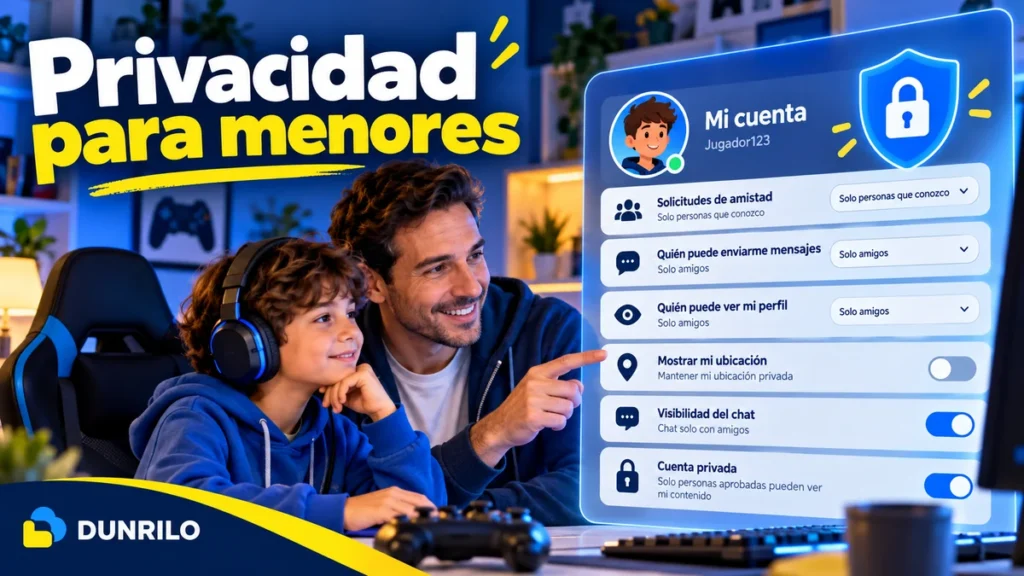
- La privacidad se configura antes de que la cuenta empiece a usarse con normalidad
- Empieza con una cuenta apropiada para la edad del menor
- Revisa primero qué puede ver otra persona al encontrar el perfil
- Separa la visibilidad del perfil de la posibilidad de contactar
- Decide quién puede enviar solicitudes de amistad
- Configura mensajes y chat como permisos independientes
- Comprueba quién puede invitar al menor a partidas, grupos y servidores
- Revisa qué puede publicar la cuenta y quién puede verlo
- Protege el acceso a la cuenta, no solo lo que otros pueden ver
- Haz una prueba desde la perspectiva del menor
- Checklist de privacidad inicial para una cuenta de videojuegos
- No mezcles privacidad, compras y tiempo de juego en una sola configuración
- Crea una regla clara para salir del juego hacia otras aplicaciones
- Revisa otra vez la privacidad cuando llegue un juego nuevo
- Los permisos pueden ampliarse de forma gradual
- Señales de que conviene volver a revisar la configuración
- Preguntas frecuentes sobre privacidad en cuentas de videojuegos
- Una buena configuración permite jugar sin abrir la cuenta más de lo necesario
La privacidad se configura antes de que la cuenta empiece a usarse con normalidad
Crear una cuenta de videojuegos para un menor no debería terminar al elegir un nombre de usuario y una contraseña. En cuanto el perfil permite jugar por internet, aparecen otras decisiones: quién puede encontrar la cuenta, quién puede enviar solicitudes, qué partes del perfil son visibles y qué personas pueden iniciar una conversación.
Muchas plataformas incluyen controles para estas funciones, pero los nombres y el lugar donde aparecen cambian de un servicio a otro. Por eso resulta más útil pensar primero en el objetivo de cada ajuste y después buscar la opción equivalente en la consola, computadora, teléfono o videojuego que utiliza el menor.
La idea no es cerrar todas las funciones sociales. Un niño puede jugar con amigos, formar equipos o participar en partidas multijugador. La diferencia está en decidir de antemano qué estará abierto, qué quedará limitado y qué necesitará revisión de un adulto.
Empieza con una cuenta apropiada para la edad del menor
Cuando una plataforma ofrece cuentas infantiles, familiares o supervisadas, conviene revisar esas opciones antes de crear un perfil como si fuera de un adulto. Utilizar la edad real permite que el servicio aplique las funciones y restricciones previstas para ese tipo de cuenta.
También es útil que el adulto tenga su propio perfil separado. De esa manera puede administrar permisos sin compartir directamente la cuenta del menor, y se mantienen separados el progreso, las compras, la lista de amigos y otras configuraciones.
Antes de continuar con los ajustes de privacidad, comprueba que el niño inicia sesión con su perfil y no con el del adulto. Esta verificación sencilla evita que una configuración aparentemente correcta se aplique a la cuenta equivocada.
Revisa primero qué puede ver otra persona al encontrar el perfil
El perfil público es el punto de partida porque reúne información que otros usuarios pueden consultar. Dependiendo de la plataforma, puede mostrar el estado de conexión, juegos utilizados, lista de amigos, logros, capturas, publicaciones o actividad reciente.
Para una cuenta infantil puede ser razonable comenzar con una visibilidad limitada y abrir funciones concretas después, según la edad y las necesidades del menor. Por ejemplo, el perfil podría ser visible únicamente para amigos aprobados en lugar de quedar disponible para cualquier usuario.
El nombre visible también merece atención. No necesita incluir el nombre completo, fecha de nacimiento, colegio, ciudad o cualquier otro dato que facilite identificar al menor fuera del entorno del juego. Un apodo que no revele información personal cumple perfectamente esa función. También conviene enseñar desde el principio qué datos personales no deberían compartirse dentro de un videojuego online, especialmente cuando el menor empieza a conversar con otras personas.
Separa la visibilidad del perfil de la posibilidad de contactar
Que alguien pueda ver un perfil no significa necesariamente que deba poder enviar mensajes, invitaciones o solicitudes de amistad. Son permisos distintos y conviene revisarlos por separado.
Una configuración puede permitir que el perfil sea visible para amigos, pero impedir mensajes de personas que no están en esa lista. Otra puede restringir las solicitudes y dejar que un adulto revise nuevos contactos antes de aceptarlos.
Pensar en cada permiso por separado ayuda a evitar dos extremos: dejar todas las funciones abiertas o desactivar completamente la parte social cuando el menor sí necesita jugar con personas conocidas.
Decide quién puede enviar solicitudes de amistad
Las solicitudes de amistad son una de las formas más comunes de ampliar la red de contactos dentro de una plataforma. Para niños pequeños puede funcionar una regla sencilla: aceptar únicamente personas que conocen fuera del videojuego o contactos que hayan sido revisados con un adulto.
Cuando el servicio permita reducir solicitudes de desconocidos, puede ser útil hacerlo desde la configuración inicial. También conviene explicar que coincidir con alguien en una partida no obliga a agregarlo después.
La lista de amigos puede revisarse ocasionalmente. Si aparecen cuentas que el menor ya no reconoce o contactos que dejaron de utilizarse, se pueden eliminar sin esperar a que exista un problema.
Configura mensajes y chat como permisos independientes
La mensajería privada, el chat de texto y el chat de voz no siempre comparten el mismo ajuste. Por eso conviene comprobar cada función por separado.
Una cuenta puede permitir jugar en una partida pública y, al mismo tiempo, bloquear mensajes directos de desconocidos. También puede restringir el chat de voz a amigos o mantener el micrófono desactivado hasta que la familia decida utilizarlo.
No hace falta resolver aquí todas las normas de conversación online. Lo importante en esta configuración inicial es saber quién puede iniciar contacto con el menor y qué canales están disponibles. Para la parte práctica de esas conversaciones conviene revisar también el chat de voz y los mensajes en videojuegos, incluyendo cuándo silenciar, bloquear, reportar o pedir ayuda a un adulto.
Comprueba quién puede invitar al menor a partidas, grupos y servidores
Las invitaciones pueden conectar al niño con espacios distintos a la partida en la que se encuentra. Según el juego, pueden dar acceso a grupos, salas privadas, servidores, comunidades o experiencias creadas por otros usuarios.
Si existe la opción, puede limitarse quién tiene permiso para enviar esas invitaciones. También puede acordarse que los grupos nuevos se revisen antes de entrar, especialmente cuando participan personas que el menor no conoce fuera del juego.
Esta revisión resulta especialmente útil en títulos donde los usuarios crean mundos, mapas o servidores propios. El hecho de que una actividad se encuentre dentro del mismo videojuego no significa que todos sus espacios funcionen de la misma manera.
Revisa qué puede publicar la cuenta y quién puede verlo
Muchas plataformas permiten guardar capturas de pantalla, grabar fragmentos de una partida o publicar contenido directamente desde el perfil. Esa función también forma parte de la privacidad.
Conviene comprobar si las publicaciones son públicas por defecto, si solo las ven amigos o si pueden desactivarse. Una captura aparentemente inocente puede incluir nombres de usuarios, mensajes, datos del grupo u otra información visible en pantalla.
Para una cuenta infantil puede ser más sencillo comenzar con publicaciones limitadas a personas conocidas o mantenerlas privadas hasta que el menor entienda qué información puede quedar expuesta al compartir contenido.
Protege el acceso a la cuenta, no solo lo que otros pueden ver
La privacidad también depende de que otra persona no pueda entrar al perfil. Una cuenta de videojuegos puede guardar progreso, contactos, compras y configuraciones, por lo que merece una contraseña propia y difícil de adivinar.
Conviene evitar reutilizar exactamente la misma contraseña que se utiliza en correo electrónico u otros servicios. También es preferible no basarla en información evidente como el nombre del niño, su fecha de nacimiento o el nombre de una mascota.
Cuando la plataforma ofrece una segunda verificación para iniciar sesión, puede revisarse esa opción. En cuentas infantiles, los datos de recuperación deberían quedar bajo control de un adulto responsable para reducir el riesgo de perder el acceso.
Haz una prueba desde la perspectiva del menor
Después de configurar la privacidad, no conviene asumir que todo quedó bien solo porque el panel muestra las opciones seleccionadas. Una prueba práctica permite comprobar cómo se comporta la cuenta realmente.
Inicia sesión con el perfil del menor y revisa qué información aparece, qué botones están disponibles y qué funciones siguen abiertas. Si es posible, utiliza otra cuenta conocida para intentar enviar una solicitud, un mensaje o una invitación.
Esta prueba puede revelar diferencias entre la configuración general de la plataforma y las opciones internas de un videojuego concreto.
Checklist de privacidad inicial para una cuenta de videojuegos
Antes de dar por terminada la configuración, esta tabla puede servir como revisión rápida. No es una configuración universal: cada familia puede abrir o restringir funciones de acuerdo con la edad, el juego y la forma en que el menor utilizará la cuenta.
| Área | Qué revisar | Punto de partida posible |
| Perfil | Quién puede ver actividad, amigos, logros y publicaciones. | Visibilidad limitada a contactos aprobados. |
| Solicitudes | Quién puede enviar nuevas solicitudes de amistad. | Reducir o revisar contactos de desconocidos. |
| Mensajes | Quién puede iniciar conversaciones privadas. | Permitir solo a contactos aprobados o desactivar si no se necesita. |
| Chat de voz | Quién puede hablar con el menor durante una partida. | Restringir a personas conocidas o mantenerlo desactivado al inicio. |
| Invitaciones | Quién puede invitar a grupos, partidas o servidores. | Limitar a amigos aprobados cuando la plataforma lo permita. |
| Publicaciones | Quién puede ver capturas, videos o actividad compartida. | Privado o visible solo para contactos conocidos. |
| Seguridad de acceso | Contraseña, recuperación y segunda verificación. | Contraseña propia y opciones de recuperación controladas por un adulto. |
| Cambios de configuración | Si el menor puede modificar por sí solo las opciones de privacidad. | Proteger los ajustes cuando exista una opción familiar o de adulto. |
No mezcles privacidad, compras y tiempo de juego en una sola configuración
Las plataformas familiares suelen reunir muchas opciones en el mismo panel: privacidad, compras, clasificación por edad, tiempo de uso y comunicación. Aunque aparezcan juntas, conviene tratarlas como decisiones distintas.
En este artículo el objetivo es controlar quién puede encontrar, ver o contactar la cuenta. Las compras necesitan sus propias reglas y autorizaciones; el tiempo de juego se organiza de otra manera; y el contenido apropiado para la edad requiere revisar clasificación y características del título.
Separar esas decisiones hace que la configuración sea más fácil de entender y evita que una sola pantalla de “controles parentales” se convierta en una lista de opciones activadas sin saber exactamente para qué sirve cada una. Para revisar el conjunto completo de ajustes técnicos puede ser útil consultar las funciones básicas de los controles parentales en videojuegos.
Crea una regla clara para salir del juego hacia otras aplicaciones
Una situación que merece una regla independiente aparece cuando alguien conocido dentro del videojuego propone continuar la conversación fuera de la plataforma: compartir un número, agregar una red social o pasar a otra aplicación de mensajería.
Para un menor puede ser útil acordar que no se comparten contactos externos con personas conocidas únicamente dentro del juego sin consultarlo antes con un adulto.
El motivo es sencillo: al salir del videojuego cambian las herramientas de privacidad, bloqueo y reporte. También resulta más fácil compartir información personal que quizá no era visible dentro de la cuenta original.
Revisa otra vez la privacidad cuando llegue un juego nuevo
Configurar la consola o la plataforma una sola vez no garantiza que todos los videojuegos se comporten igual. Un título puede utilizar las opciones generales de la cuenta y otro puede añadir su propio chat, servidores públicos, publicaciones o listas de amigos.
Cuando se instala un juego nuevo, una revisión breve puede comprobar si incluye multijugador, comunicación, contenido creado por usuarios, invitaciones y opciones propias de privacidad.
No hace falta reconstruir toda la cuenta cada vez. Basta con verificar qué funciones nuevas aparecen y decidir si necesitan ajustes adicionales.
Los permisos pueden ampliarse de forma gradual
La privacidad de una cuenta infantil no tiene que permanecer igual durante años. Puede cambiar a medida que el menor gana experiencia y la familia considera apropiado darle más autonomía.
En lugar de pasar de una cuenta muy limitada a una configuración completamente abierta, se pueden habilitar funciones concretas una por una. Por ejemplo, primero permitir partidas con amigos conocidos, después habilitar chat para ese grupo y más adelante revisar otras funciones si realmente hacen falta.
Cada cambio ofrece una oportunidad para explicar qué permiso se está abriendo, qué permite hacer y qué debe ocurrir si algo resulta incómodo.
Señales de que conviene volver a revisar la configuración
• empiezan a llegar mensajes o solicitudes de personas desconocidas;
• el menor entra con frecuencia a servidores o grupos que la familia no conocía;
• aparecen nuevas funciones sociales después de una actualización;
• un juego nuevo añade chat, publicaciones o contenido creado por usuarios;
• la cuenta muestra más información pública de la que la familia esperaba;
• el menor puede cambiar opciones que antes estaban protegidas;
Una revisión no implica necesariamente que haya ocurrido algo grave. Muchas veces solo significa que la cuenta evolucionó y las opciones actuales ya no coinciden con lo que la familia había decidido al principio.
Preguntas frecuentes sobre privacidad en cuentas de videojuegos
¿Hace falta desactivar completamente el juego online? No. La familia puede mantener funciones online y limitar quién puede contactar, enviar solicitudes o participar en determinados espacios.
¿Es necesario utilizar el nombre real del menor? No. Un apodo que no revele datos personales puede utilizarse como nombre visible dentro del juego.
¿Los controles de la consola son suficientes? Son un punto de partida, pero algunos videojuegos añaden configuraciones propias. Conviene revisar ambas capas cuando el juego incluye funciones sociales.
¿Debo revisar la lista de amigos? Puede ser útil, especialmente con menores pequeños, para confirmar que los contactos siguen siendo reconocibles y apropiados según las reglas de la familia.
¿Qué hago si el menor cambia los ajustes? Si la plataforma permite protegerlos con una cuenta de adulto, PIN u otra autorización, puede utilizarse esa función. También conviene explicar por qué determinadas opciones están limitadas.
Una buena configuración permite jugar sin abrir la cuenta más de lo necesario
Configurar privacidad no significa aislar al menor ni impedirle disfrutar de las funciones sociales de un videojuego. Significa decidir qué partes de la cuenta son visibles, quién puede acercarse al perfil y qué canales de comunicación estarán disponibles.
Una configuración inicial cuidadosa puede comenzar con menos permisos y abrir funciones concretas cuando realmente sean necesarias. Después conviene comprobar el resultado desde la propia cuenta, revisar los cambios cuando llega un juego nuevo y mantener conversaciones claras sobre lo que ocurre fuera de la pantalla de configuración.
La tecnología ayuda a limitar accesos y contactos, pero funciona mejor cuando el menor entiende por qué existen esos límites y sabe pedir ayuda si una interacción le resulta incómoda. Esa combinación permite que la privacidad forme parte normal del uso de la cuenta, no solo de una revisión que se hace una vez y se olvida.
Deja una respuesta